Domain aschbecher.de kaufen?
Wir ziehen mit dem Projekt
aschbecher.de um.
Sind Sie am Kauf der Domain
aschbecher.de interessiert?
domain@kv-gmbh.de · 0541-91531010
Domain aschbecher.de kaufen?
Wie kann man eine Bildschirmabbildung erstellen und speichern? Was sind die verschiedenen Methoden zur Aufnahme einer Bildschirmabbildung?
Man kann eine Bildschirmabbildung erstellen, indem man die "Druck" oder "Print Screen" Taste auf der Tastatur drückt und dann das Bild in einem Bildbearbeitungsprogramm einfügt und speichert. Alternativ kann man auch spezielle Software verwenden, die das Erstellen und Speichern von Bildschirmabbildungen erleichtert. Einige Betriebssysteme bieten auch integrierte Tools zur Aufnahme von Bildschirmabbildungen an, wie z.B. die Snipping Tool in Windows oder die Tastenkombination Shift + Command + 4 auf einem Mac. **
Wie kann man eine Bildschirmabbildung aufnehmen und speichern?
Man kann eine Bildschirmabbildung mithilfe von Tastenkombinationen wie "Druck" oder "Windows + Shift + S" aufnehmen. Anschließend kann man das Bild in einem Bildbearbeitungsprogramm öffnen und speichern. Alternativ kann man auch spezielle Software oder Apps verwenden, um Bildschirmabbildungen aufzunehmen und zu speichern. **

Ähnliche Suchbegriffe für Bildschirmabbildung
Top-Angebote
Produkte zum Begriff Bildschirmabbildung:
-
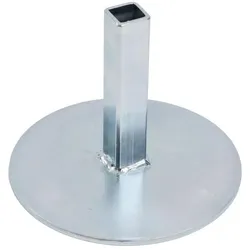
OTT, Aschenbecher, Bodenständer für Rasen-AschbecherOTT Bodenständer für Rasen-Aschenbecher, Ø 17 cm Der Bodenständer OTT ist die ideale Ergänzung zu den OTT Rasen-Aschenbechern. Er ermöglicht das sichere Aufstellen der Ascher auf Platten-, Beton- oder anderen Hartböden – ganz ohne Einstecken in den Boden. Stabil und langlebig Gefertigt aus verzinktem Stahl, überzeugt der Bodenständer durch hohe Standfestigkeit, Korrosionsbeständigkeit und Langlebigkeit. Mit seinem soliden Gewicht sorgt er für sicheren Halt, auch bei Wind oder starker Nutzung. Technische Merkmale - Schweizer Herstellung - Material: Stahl, verzinkt - Durchmesser: Ø 17 cm - Gewicht: ca. 1.1 kg - Passend für alle OTT Rasen-Aschenbecher.34,90 €*Versand: 0,00 €Sichere Weiterleitung zum Anbieter


-
Wie kann ich eine Bildschirmabbildung aufnehmen und speichern?
Du kannst eine Bildschirmabbildung aufnehmen, indem du die "Druck" Taste auf deiner Tastatur drückst. Anschließend kannst du das Bild in ein Bildbearbeitungsprogramm einfügen und speichern. Alternativ kannst du auch spezielle Software verwenden, um Bildschirmaufnahmen zu machen und zu speichern. **
-
Wie erstelle ich eine Bildschirmabbildung auf meinem Computer?
Um eine Bildschirmabbildung auf deinem Computer zu erstellen, drücke die Taste "Druck" auf deiner Tastatur. Öffne dann ein Bildbearbeitungsprogramm wie Paint und füge das Bild ein. Speichere die Abbildung auf deinem Computer. **
-
Wie kann die Bildschirmabbildung auf verschiedene Geräte übertragen werden?
Die Bildschirmabbildung kann über verschiedene Methoden wie z.B. HDMI-Kabel, drahtlose Übertragungstechnologien wie Miracast oder AirPlay oder auch über spezielle Apps wie TeamViewer auf verschiedene Geräte übertragen werden. Es ist wichtig, dass sowohl das sendende als auch das empfangende Gerät kompatibel sind und die entsprechenden Anschlüsse oder Technologien unterstützen. Die Qualität der Übertragung kann je nach Methode und Gerät variieren, daher ist es ratsam, die passende Übertragungsmethode entsprechend den Anforderungen auszuwählen. **
-
Wie kann man eine Bildschirmabbildung aufnehmen und für Präsentationen verwenden?
Man kann eine Bildschirmabbildung mit Hilfe von Software wie Snipping Tool oder Snagit aufnehmen. Anschließend kann man die Aufnahme in Präsentationsprogrammen wie PowerPoint einfügen und bearbeiten. So kann man die Bildschirmabbildung für Präsentationen nutzen. **


Wie kann man eine Bildschirmabbildung auf einem Computer erstellen und speichern?
Man kann eine Bildschirmabbildung auf einem Computer erstellen, indem man die Taste "Druck" oder "Print Screen" auf der Tastatur drückt. Anschließend kann man das Bild in ein Bildbearbeitungsprogramm einfügen und speichern. Alternativ kann man auch spezielle Software oder Apps verwenden, um Bildschirmabbildungen zu erstellen und zu speichern. **
Wie kann man eine Bildschirmabbildung auf einem Computer oder Smartphone erstellen?
Auf einem Computer kann man eine Bildschirmabbildung durch Drücken der Taste "Druck" oder "Print Screen" erstellen und dann in ein Bildbearbeitungsprogramm einfügen. Auf einem Smartphone kann man eine Bildschirmabbildung durch gleichzeitiges Drücken der Ein-/Aus-Taste und der Lautstärketaste erstellen. Es ist auch möglich, spezielle Apps oder Software zu verwenden, um Bildschirmabbildungen auf beiden Geräten zu erstellen. **
Top-Angebote
Produkte zum Begriff Bildschirmabbildung:
-
Rauch und Asche, Sachbücher von Amitav GhoshIn einer mitreissenden Mischung aus Reisebericht, Memoir und historischem Essay zeichnet der indische Autor die Anfänge des weltweiten Opiumhandels ab dem 19. Jahrhundert nach und macht deutlich, dass dessen Auswirkungen bis in die heutige Zeit reichen: von den mächtigsten Familien und prestigeträchtigsten Institutionen, deren Reichtum sich den Einnahmen aus dem Opiumgeschäft verdankt, bis hin zur amerikanischen Opioid-Epidemie und dem Oxycontin-Skandal. Während der jahrzehntelangen Archivrecherche für seine Ibis-Romantrilogie stellte Amitav Ghosh mit Erstaunen fest, dass die Lebenswege und Handelsrouten zahlreicher Menschen, auch seiner eigenen Vorfahren, im 19. Jahrhundert mit einer einzigen Pflanze verwoben waren: der Mohnblume. Das Britische Weltreich sicherte sich durch ihren Anbau in den indischen Kolonien die Handelsfähigkeit mit China, indische Bauern wurden über Jahrhunderte hinweg in prekärer Abhängigkeit gehalten, und die chinesische Bevölkerung wurde von einer unaufhaltsamen Drogenepidemie überspült. Währenddessen hofften internationale Handelsleute stets auf Reichtum durch die Beteiligung am Opiumhandel.28,00 €*Versand: 0,00 €Sichere Weiterleitung zum Anbieter
-
OTT, Aschenbecher, Bodenständer für Rasen-AschbecherOTT Bodenständer für Rasen-Aschenbecher, Ø 17 cm Der Bodenständer OTT ist die ideale Ergänzung zu den OTT Rasen-Aschenbechern. Er ermöglicht das sichere Aufstellen der Ascher auf Platten-, Beton- oder anderen Hartböden – ganz ohne Einstecken in den Boden. Stabil und langlebig Gefertigt aus verzinktem Stahl, überzeugt der Bodenständer durch hohe Standfestigkeit, Korrosionsbeständigkeit und Langlebigkeit. Mit seinem soliden Gewicht sorgt er für sicheren Halt, auch bei Wind oder starker Nutzung. Technische Merkmale - Schweizer Herstellung - Material: Stahl, verzinkt - Durchmesser: Ø 17 cm - Gewicht: ca. 1.1 kg - Passend für alle OTT Rasen-Aschenbecher.34,90 €*Versand: 0,00 €Sichere Weiterleitung zum Anbieter
-
Wie kann man eine Bildschirmabbildung erstellen und speichern? Was sind die verschiedenen Methoden zur Aufnahme einer Bildschirmabbildung?
Man kann eine Bildschirmabbildung erstellen, indem man die "Druck" oder "Print Screen" Taste auf der Tastatur drückt und dann das Bild in einem Bildbearbeitungsprogramm einfügt und speichert. Alternativ kann man auch spezielle Software verwenden, die das Erstellen und Speichern von Bildschirmabbildungen erleichtert. Einige Betriebssysteme bieten auch integrierte Tools zur Aufnahme von Bildschirmabbildungen an, wie z.B. die Snipping Tool in Windows oder die Tastenkombination Shift + Command + 4 auf einem Mac. **
-
Wie kann man eine Bildschirmabbildung aufnehmen und speichern?
Man kann eine Bildschirmabbildung mithilfe von Tastenkombinationen wie "Druck" oder "Windows + Shift + S" aufnehmen. Anschließend kann man das Bild in einem Bildbearbeitungsprogramm öffnen und speichern. Alternativ kann man auch spezielle Software oder Apps verwenden, um Bildschirmabbildungen aufzunehmen und zu speichern. **
-
Wie kann ich eine Bildschirmabbildung aufnehmen und speichern?
Du kannst eine Bildschirmabbildung aufnehmen, indem du die "Druck" Taste auf deiner Tastatur drückst. Anschließend kannst du das Bild in ein Bildbearbeitungsprogramm einfügen und speichern. Alternativ kannst du auch spezielle Software verwenden, um Bildschirmaufnahmen zu machen und zu speichern. **
-
Wie erstelle ich eine Bildschirmabbildung auf meinem Computer?
Um eine Bildschirmabbildung auf deinem Computer zu erstellen, drücke die Taste "Druck" auf deiner Tastatur. Öffne dann ein Bildbearbeitungsprogramm wie Paint und füge das Bild ein. Speichere die Abbildung auf deinem Computer. **
Ähnliche Suchbegriffe für Bildschirmabbildung
-
Raucher Vitamine 50 STProdukteigenschaften: Bezeichnung: Nahrungsergänzungsmittel Verwendung/Anwendung/Verzehrempfehlung: Täglich 1 Kapsel mit etwas Flüssigkeit einnehmen. Nährwertdeklaration: Nährwerte pro Kapsel %NRV* Vitamin C 50 mg 63% Vitamin E 10 mg 83% Niacin 44 mg 275% Pantothensäure 15 mg 250% Vitamin B6 3,9 mg 279% Vitamin B2 3,9 mg 279% Vitamin B1 3,3 mg 300% Folsäure 510 μg 200% Biotin 154 μg 308% Selen 50 μg 91% Vitamin B12 7,7 μg 308% * Referenzmenge für die tägliche Zufuhr gemäß EU-Verordnung 1169/2011. ** Keine Angaben vorhanden. Zutaten: Maltodextrin, Hydroxypropylmethylcellulose (vegane Kapselhülle), Ascorbinsäure, Nicotinamid, D-alpha-Tocopherol (enthält pflanzliches Sonnenblumenöl), Trennmittel Siliciumdioxid, Calcium-D-pantothenat, Biotin (Trägerstoff: Mannitol), Cyanocobalamin, Pyridoxinhydrochlorid, Riboflavin, Thiaminmononitrat, Folsäure, Selenhefe, Trennmittel Magnesiumsalze der Speisefettsäuren. Allergene: keine Nettofüllmenge: 50 Kapseln = 25,0 g Aufbewahrungsbedingungen: Kühl, trocken und gut verschlossen lagern. Ursprungsland des Lebensmittels: Deutschland Anschrift des Herstellers: Allpharm Vertriebs-GmbH Langgasse 63 64409 Messel Weitere Hinweise: Für Vegetarier und Veganer geeignet, gluten- und laktosefrei. Aufgrund des Niacingehaltes für Schwangere nicht geeignet. Die angegebene empfohlene tägliche Verzehrsmenge darf nicht überschritten werden. Nahrungsergänzungsmittel sind kein Ersatz für eine ausgewogene und abwechslungsreiche Ernährung und gesunde Lebensweise. Für kleine Kinder unzugänglich aufbewahren. Quelle: www.allpharm.de Stand: 12/20206,23 €*Versand: 4,50 €Sichere Weiterleitung zum Anbieter
-
ALLPHARM Raucher Vitamine KapselnAnwendungsgebiet von Raucher Vitamine KapselnDie Raucher-Vitamine von Allpharm Premium sind die ideale Nahrungsergänzung für Raucher. Weil der Organismus des Rauchers wesentlich mehr Vitalstoffe als der eines Nichtrauchers benötigt, ist es besonders wichtig, dass Raucher auf eine ausreichende Zufuhr an Vitaminen, Mineralien und Spurenelementen achten. Um den erhöhten Bedarf auszugleichen und Mangelerscheinungen zu vermeiden, hilft die speziell auf den Raucher abgestimmte Vitamin-Kombination in den Kapseln. Sie ist ebenso perfekt geeignet für alle, die dem Rauch passiv ausgesetzt sind oder erst kürzlich mit dem Rauchen aufgehört haben.Vitamin C, Vitamin E, Vitamin B2 und Selen gehören zu den Antioxidantien und übernehmen eine Reihe von ganz vielen, wichtigen Aufgaben im menschlichen Organismus. Sie bewahren die Körperzellen vor oxidativem Stress und unterstützen das Immunsystem bei der natürlichen Abwehr von Krankheitserregern.Wirkstoffe / Inhaltsstoffe / ZutatenZutaten von Raucher Vitamine Kapseln:Maltodextrin, Hydroxypropylmethylcellulose (vegane Kapselhülle), Ascorbinsäure, Nicotinamid, D-alpha-Tocopherol (enthält pflanzliches Sonnenblumenöl), Trennmittel Siliciumdioxid, Calcium-D-pantothenat, Biotin (Trägerstoff: Mannitol), Cyanocobalamin, Pyridoxinhydrochlorid, Riboflavin, Thiaminmononitrat, Folsäure, Selenhefe, Trennmittel Magnesiumsalze der Speisefettsäuren. 1 Kapsel enthält:50 mg Vitamin C, 10 mg nat. Vitamin E, 44 mg Niacin, 15 mg Pantothensäure, 3,9 mg Vitamin B6, 3,9 mg Vitamin B2, 3,3 mg Vitamin B1, 510 µg Folsäure, 154 µg Biotin, 50 µg Selen, 7,7 µg Vitamin B12. Tagesverzehrmenge (1 Kapseln) enthält:Vitamin C 50 mg (63%*), nat. Vitamin E 10 mg (83%*), Niacin 44 mg (275%*), Pantothensäure 15 mg (250%*), Vitamin B6 3,9 mg (279%*), Vitamin B2 3,9 mg (279%*), Vitamin B1 3,3 mg (300%*), Folsäure 510 µg (200%*), Biotin 154 µg (308%*), Selen 50 µg (91%*), Vitamin B12 7,7 µg (308%*).*der empfohlenen Referenzmenge gem�8,42 €*Versand: 4,99 €Sichere Weiterleitung zum Anbieter
-
Wie kann die Bildschirmabbildung auf verschiedene Geräte übertragen werden?
Die Bildschirmabbildung kann über verschiedene Methoden wie z.B. HDMI-Kabel, drahtlose Übertragungstechnologien wie Miracast oder AirPlay oder auch über spezielle Apps wie TeamViewer auf verschiedene Geräte übertragen werden. Es ist wichtig, dass sowohl das sendende als auch das empfangende Gerät kompatibel sind und die entsprechenden Anschlüsse oder Technologien unterstützen. Die Qualität der Übertragung kann je nach Methode und Gerät variieren, daher ist es ratsam, die passende Übertragungsmethode entsprechend den Anforderungen auszuwählen. **
-
Wie kann man eine Bildschirmabbildung aufnehmen und für Präsentationen verwenden?
Man kann eine Bildschirmabbildung mit Hilfe von Software wie Snipping Tool oder Snagit aufnehmen. Anschließend kann man die Aufnahme in Präsentationsprogrammen wie PowerPoint einfügen und bearbeiten. So kann man die Bildschirmabbildung für Präsentationen nutzen. **
-
Wie kann man eine Bildschirmabbildung auf einem Computer erstellen und speichern?
Man kann eine Bildschirmabbildung auf einem Computer erstellen, indem man die Taste "Druck" oder "Print Screen" auf der Tastatur drückt. Anschließend kann man das Bild in ein Bildbearbeitungsprogramm einfügen und speichern. Alternativ kann man auch spezielle Software oder Apps verwenden, um Bildschirmabbildungen zu erstellen und zu speichern. **
-
Wie kann man eine Bildschirmabbildung auf einem Computer oder Smartphone erstellen?
Auf einem Computer kann man eine Bildschirmabbildung durch Drücken der Taste "Druck" oder "Print Screen" erstellen und dann in ein Bildbearbeitungsprogramm einfügen. Auf einem Smartphone kann man eine Bildschirmabbildung durch gleichzeitiges Drücken der Ein-/Aus-Taste und der Lautstärketaste erstellen. Es ist auch möglich, spezielle Apps oder Software zu verwenden, um Bildschirmabbildungen auf beiden Geräten zu erstellen. **
* Alle Preise verstehen sich inklusive der gesetzlichen Mehrwertsteuer und ggf. zuzüglich Versandkosten. Die Angebotsinformationen basieren auf den Angaben des jeweiligen Shops und werden über automatisierte Prozesse aktualisiert. Eine Aktualisierung in Echtzeit findet nicht statt, so dass es im Einzelfall zu Abweichungen kommen kann. ** Hinweis: Teile dieses Inhalts wurden von KI erstellt.